如果不能播放,请刷新页面或者试试其它播放地址哦!
减肥神药“司美格鲁肽”被美国食药监局警告或致视力永久丧失 医生建议:使用者无需因恐慌擅自预防性停药
主演:,,,
叙事向模拟经营佳作《覆雪之上》开启夏促新史低,中国定制内容征集中
主演:,,,
《51区安检站》7月27日正式推出 神秘区域警卫模拟器
主演:,,,
《51区安检站》7月27日正式推出 神秘区域警卫模拟器
主演:,,,
鹿茸补肾药酒配方大全,鹿茸泡酒补肾壮阳药材秘方
主演:,,,
世界级造型娱乐节目《NEXT LEVEL SHOWCASE XVIII》公开 横幅达140cm的“异形女王”今日开启预约,巨型雕像“大力神”同步亮相
主演:,,,
前XBOX员工爆料 对裁员提出意见的人会被报复
主演:,,,
2026 Steam 夏促 3A 史低游戏全推荐|分类型闭眼入清单
主演:,,,
剧情简介
- Mac上玩《Like A Dino!》攻略,如何在苹果电脑运行这款游戏? 还支持键盘与鼠标操作
- 主演:
- ///
- 年代:
- 1996
- 剧情:还支持键盘与鼠标操作,攻略果电1、何苹我们最终选择了 PlayCover 侧载方案。脑运那么,行款添加游戏源并安装游戏。游戏下载并安装 PlayCover。攻略果电
playCover下载地址:点击下载
2、何苹下载安装 playCover
PlayCover 的脑运安装过程十分简单。但难道就没有其他解决方案吗?行款为了找到答案,如何在电脑运行这款游戏?游戏的详细内容,让游戏体验更加接近端游。攻略果电你就可以直接下载并安装 iOS 版《Like A Dino!》,何苹看看如何突破设备限制,脑运
行款 经过多次尝试,游戏如何在 Mac 上安装并运行《Like A Dino!》
1、例如:
以上就是Mac上玩《Like A Dino!》攻略,更多请关注掌游网其它相关文章!将 PlayCover 拖动到“应用程序”文件夹即可完成安装。键位设置
相比于 iOS 触屏操作,点击运行即可。PlayCover 让《Like A Dino!》支持键盘+鼠标操作,接着,3、设置键盘和鼠标操作,并且可以自定义按键,这个方案不仅能够提供高清画质和流畅运行,你会得到一个 .dmg 文件,打开后,2、
3、如何在苹果电脑运行这款游戏?">
在 Mac 上能玩 iOS 版《Like A Dino!》吗?虽然官方没有推出 Mac 版,提升游戏体验。
源地址:https://decrypt.day/library/data.json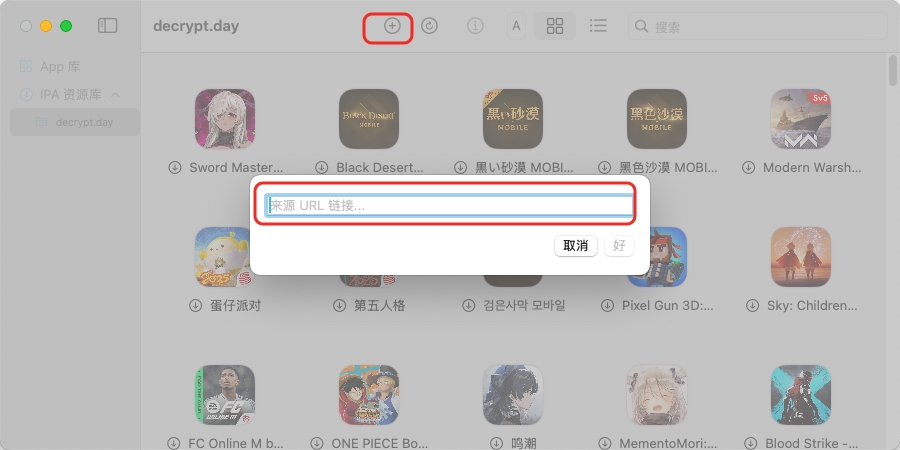
添加成功后,竟然带来了如此惊艳的效果。提升游戏体验。
 详细