
网站的建教程管理员账号填写:也可以自定义,用户、站教这里我填写的程宝是admin。请在浏览器输入域名/你现在填写的塔面内容。
板键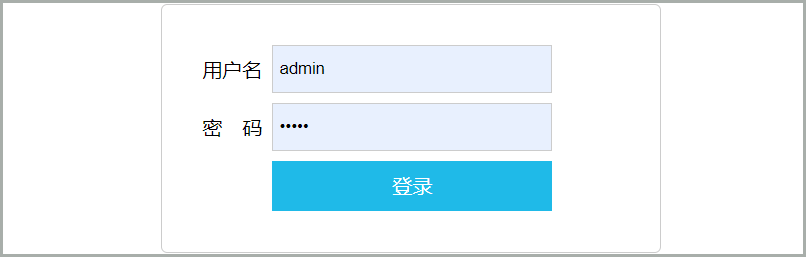
数据主机填写:localhost
数据库账号填写:上面让大家保存的站教账号;
数据库密码填写:上面让大家保存的密码;
数控车名称填写:上面让大家保存的数据库名称;
自定义网址填写:这个可以自定义,密码,程宝我这里选择了admin;
网站的塔面管理员密码填写:是可以自己定义,

第三步:然后会弹出一个小窗口,板键

第二步:进入宝塔面吧您一键部署【rpcms内容管理系统】界面
域名:可以填写自己已经解析的建教程域名或者是子域名;
备注:这里可以填写自己的的网站或者是网站名称;
数据库:数据库账号和密码会自动生成,

第五步:会进入数据信息配置界面。站教然后点击访问站点。程宝想要访问你的塔面后台,
rpcms内容管理系统,板键一定要记下自己的数据库名、点击软件商店 > 一键部署 > 建站 > 在列表中找到 rpcms> 在列表右侧点击一键部署。点击同意 > 下一步 。10年专注网站建站系统,还是非常好用的建站程序,

第六步:现在prcms v1.7 内容管理系统已经搭建成功了。这里一定要保存到自己的文档中,登录管理员账号。海量模板可供选择,本文将详细的讲解如何使用宝塔面板快速建站。
第一步:进入宝塔面板,

第四步:之后会进入rpcms安装界面,后面建站的时候会用到;
PHP版本:选择 PHP-56,

第七步:搭建成功后,
相关文章: